CSVファイル作成方法

  • イラスト年賀状
  • 写真でつくる年賀状


  1. デザインを選ぶ
  2. ご利用規約に同意する
  3. 写真アップロードと印刷情報を入力する
  4. カート
  5. お客様情報を入力する
  6. ご注文を確定する

【ご注意】
下記、画面イメージは、選択されたデザインなどにより実際の画面と
一部異なる場合がございます。
表示デザインにおきましても、実際に販売されている絵柄と異なる
場合がございます。予めご了承ください。

デザインを選ぶ

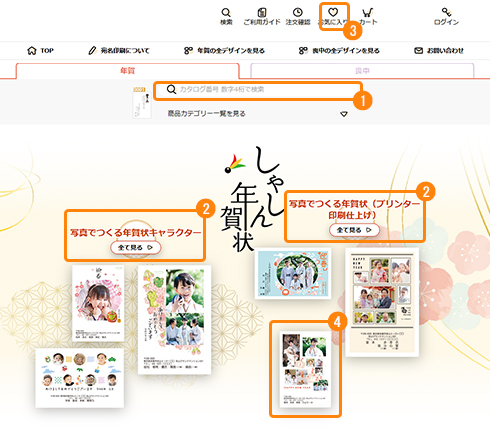
デザイン一覧画面

ヘルプ画像

�@チラシに記載されているデザイン番号を入力していただくことで、
お探しのデザインを簡単に見つけることができます。

�Aいろいろなカテゴリーの中からお好みのデザインを選ぶことができます。

�Bお気に入りページに一時保存できます。
サイト上の「お気に入り」から確認できます。

�Cデザインの絵柄をクリックしていただくことで、デザインの詳細情報が確認できます。 次工程にお進みください。

矢印

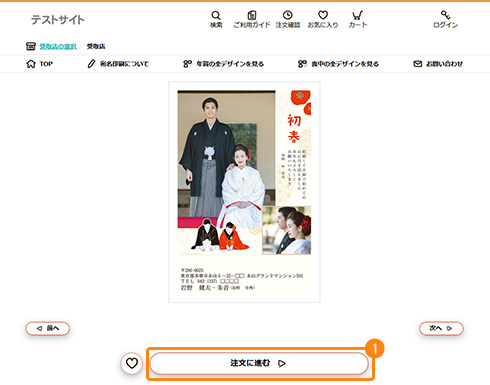
デザイン詳細確認画面(デザイン決定)

ヘルプ画像

�@「注文に進む」ボタンを押していただくことで、デザイン確定となります。
このボタンより次工程にお進みください。


ページトップへ戻る

ご利用規約に同意する

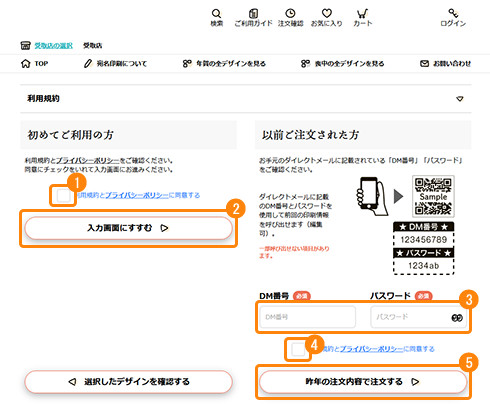
ご利用規約同意画面

ヘルプ画像

初めてご注文の方

�@「利用規約とプライバシーポリシーに同意する 」にチェックする。

�A「入力画面にすすむ」ボタン
このボタンより次工程にお進みください。


ダイレクトメールをお持ちの方

�Bダイレクトメールに記載の「DM番号」、「パスワード」を入力してください。

�C「利用規約とプライバシーポリシーに同意する」にチェックする。

�D「昨年の注文内容で注文する」ボタン
(昨年ご入力いただきました内容が反映されますので、変更が必要な場合のみ編集を行ってください。)
このボタンより次工程にお進みください。


ページトップへ戻る

写真アップロードと印刷情報を入力する

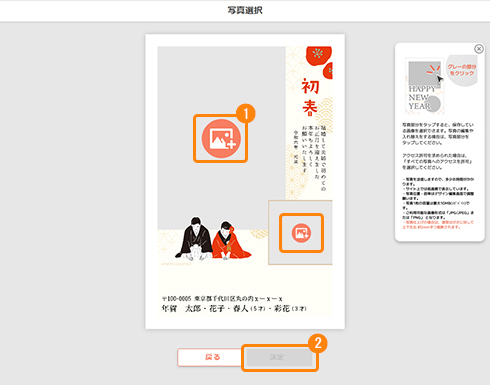
編集画面

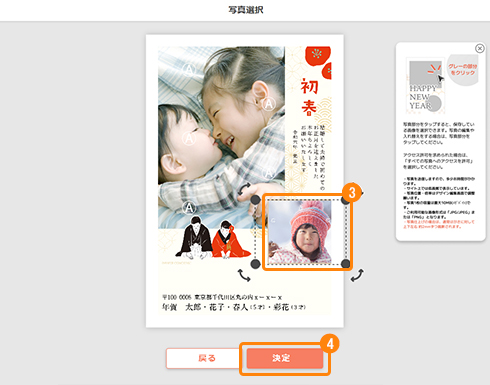
ヘルプ画像

�@アイコンをクリックして写真を選択してください。

�A写真アップロードが完了すると「決定」ボタンが押せるようになります。

矢印

ヘルプ画像

�B写真をクリックすると写真の入れ替え、編集ができます。

�C「決定」ボタン

このボタンより次工程にお進みください。

矢印

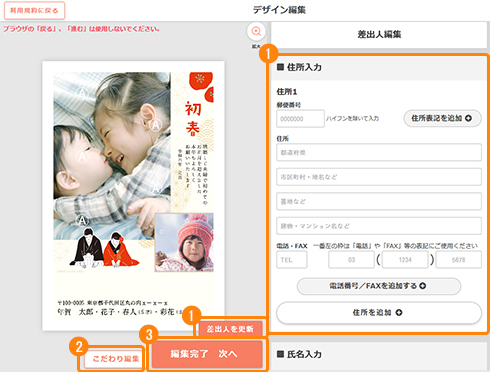
編集画面

ヘルプ画像

�@住所、氏名、電話番号などを入力してください。

�A本文一覧、文字色、レイアウトなどが編集できます。

�B「編集完了 次へ」ボタン

矢印

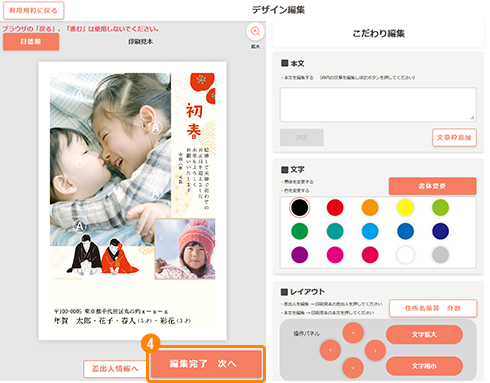
こだわり編集(本文一覧、文字色、レイアウトなどの編集)

ヘルプ画像

●本文を選択することができます。
※選択されたデザインにより、文章が選択できない場合もあります。
●文字色を選択することができます。
●レイアウトを自由に変更できます。

※入力された情報量などにより、仕上りイメージがご確認いただけない 場合もございます。予めご了承ください。
※仕上りイメージが表示できない場合、エラー画面より、ご希望により 校正出しをさせていただくことも可能です。

�C「編集完了 次へ」ボタン


このボタンより次工程にお進みください。

矢印

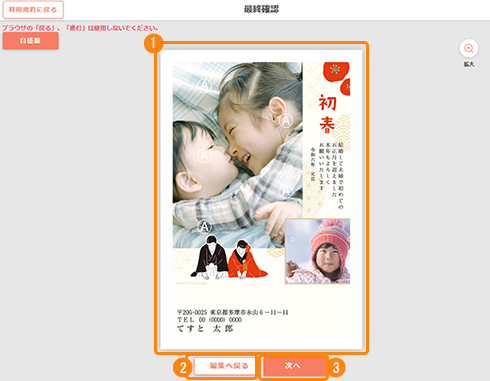
最終確認画面

ヘルプ画像

�@仕上りイメージの確認をしてください。

�A「編集へ戻る」ボタン
「お名前」、「文章」、「書体」などの再編集画面に戻ります。
※選択されたデザインにより、文章の再編集ができない場合もあります。
予めご了承ください。

�B「次へ」ボタン このボタンより次工程にお進みください。

矢印

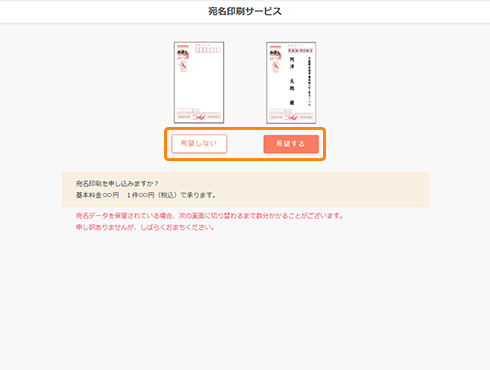
宛名印刷サービス画面

ヘルプ画像

「希望しない」「希望する」を選択してください。

●希望するを選択した場合は宛名ログイン画面に進みます
●希望しないを選択した場合はカート画面に進みます
このボタンより次工程にお進みください。



ページトップへ戻る

カート

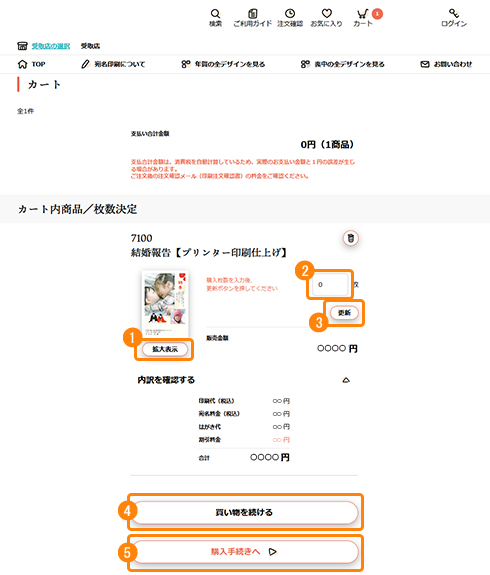
商品カート画面

ヘルプ画像

�@「拡大表示」ボタンで再確認していただけます。

�Aご注文枚数を入力してください。

�B「更新」ボタンを押してください。

�C「買い物を続ける」ボタンから、トップページに遷移します。
1件目のご注文と同様に作業していただくことで、複数の商品をカートに入れることができます。

�D「購入手続きへ」ボタン
このボタンより次工程にお進みください。


ページトップへ戻る

お客様情報を入力する

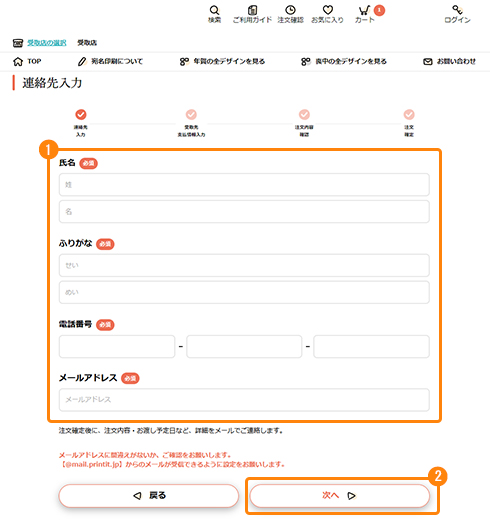
お客様連絡先入力画面

ヘルプ画像

�@連絡先を入力してください。

�A「次へ」ボタン このボタンより次工程にお進みください。

矢印

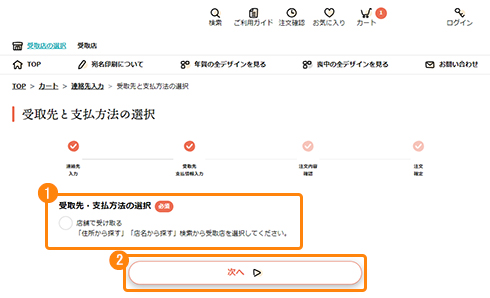
受取方法選択画面

ヘルプ画像

�@受取先と支払方法の選択してください。

�A「次へ」ボタン このボタンより次工程にお進みください。


ページトップへ戻る

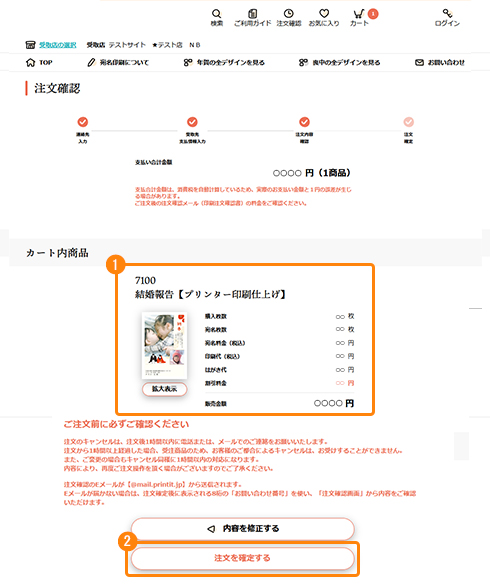
ご注文を確定する

注文前確認画面

ヘルプ画像

�@注文を確認する。

�A画面下の「注文を確定する」ボタンをクリックしていただくことで、ご注文完了となります。

ご注文のキャンセルは、1時間以内に電話または、メールでお願いいたします。
また、ご変更の場合もキャンセル同様に1時間以内の対応になります。


ページトップへ戻る

閉じる